返回主页
官网https://www.freebsd.org/
这个系统非常复杂,我已经重装3次了,难啊/(ㄒoㄒ)/~~
1.下载系统,点击官网
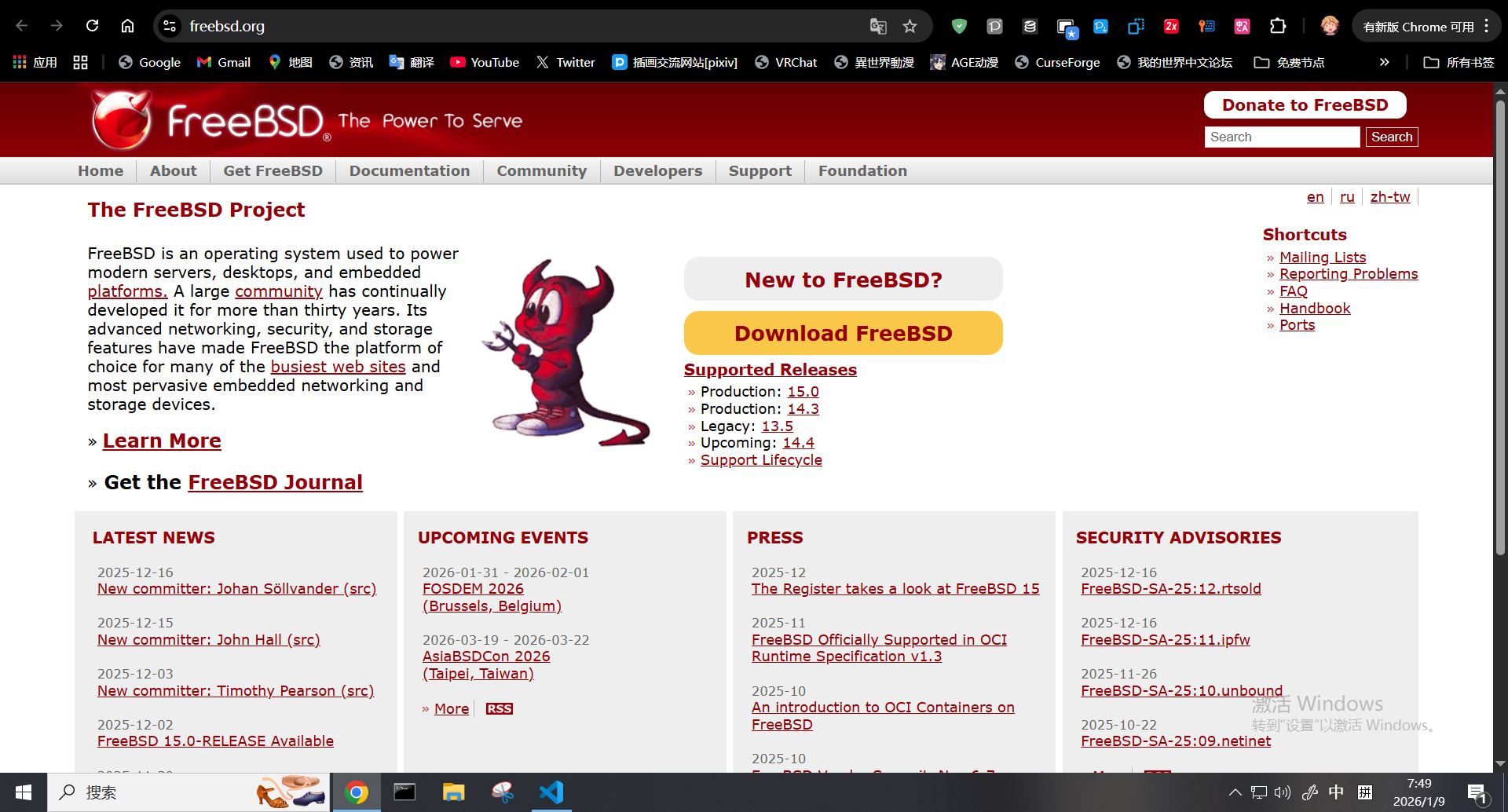
选择Download FreeBSD
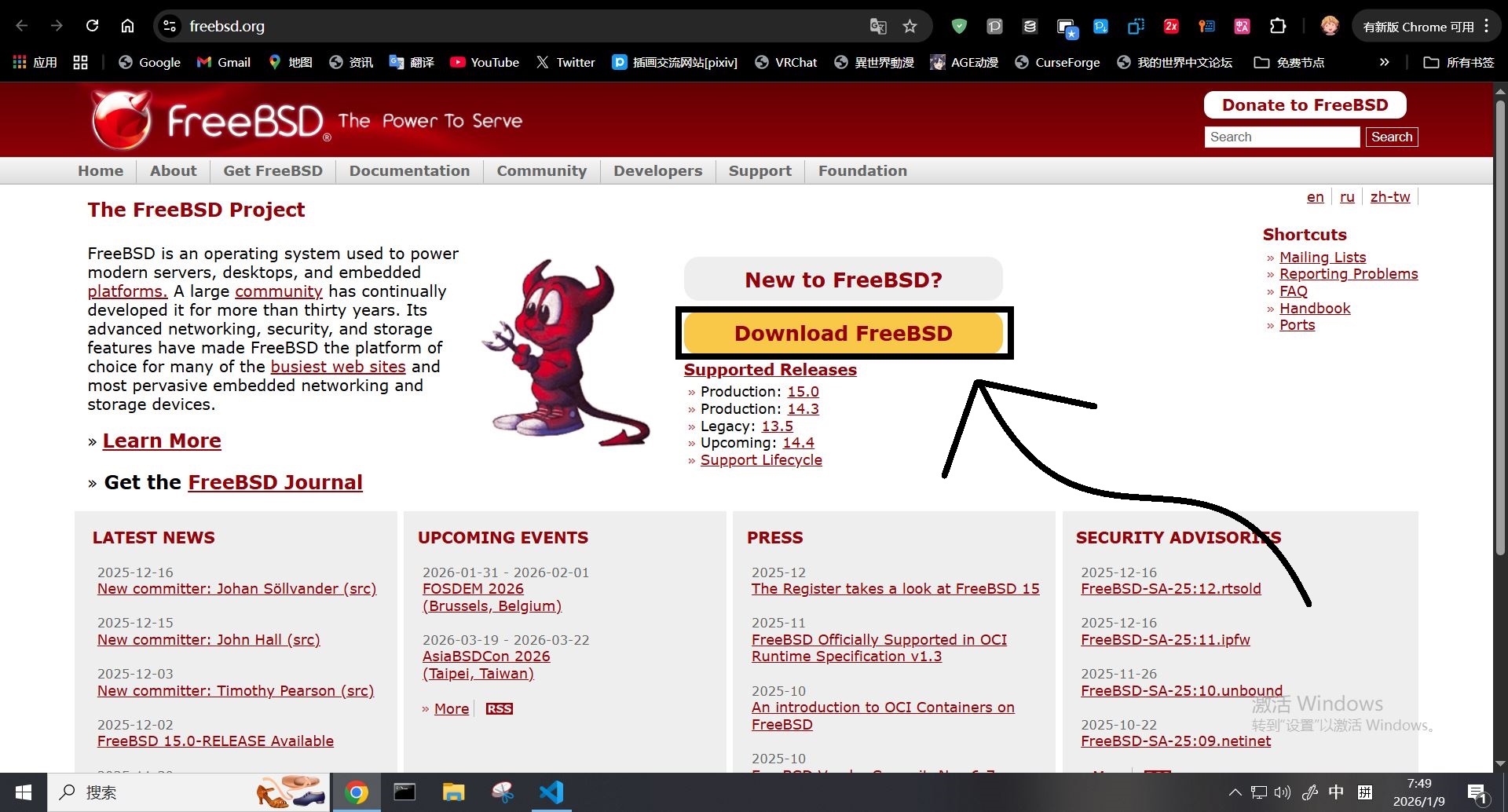
不过我真的是服了,找个下载地址,跟™绕迷宫一样
这里可以选择下载版本
最新版的15,不过基于debian13的menuconfig无法开启的阴影,我还是建议最新版的上一个版本吧
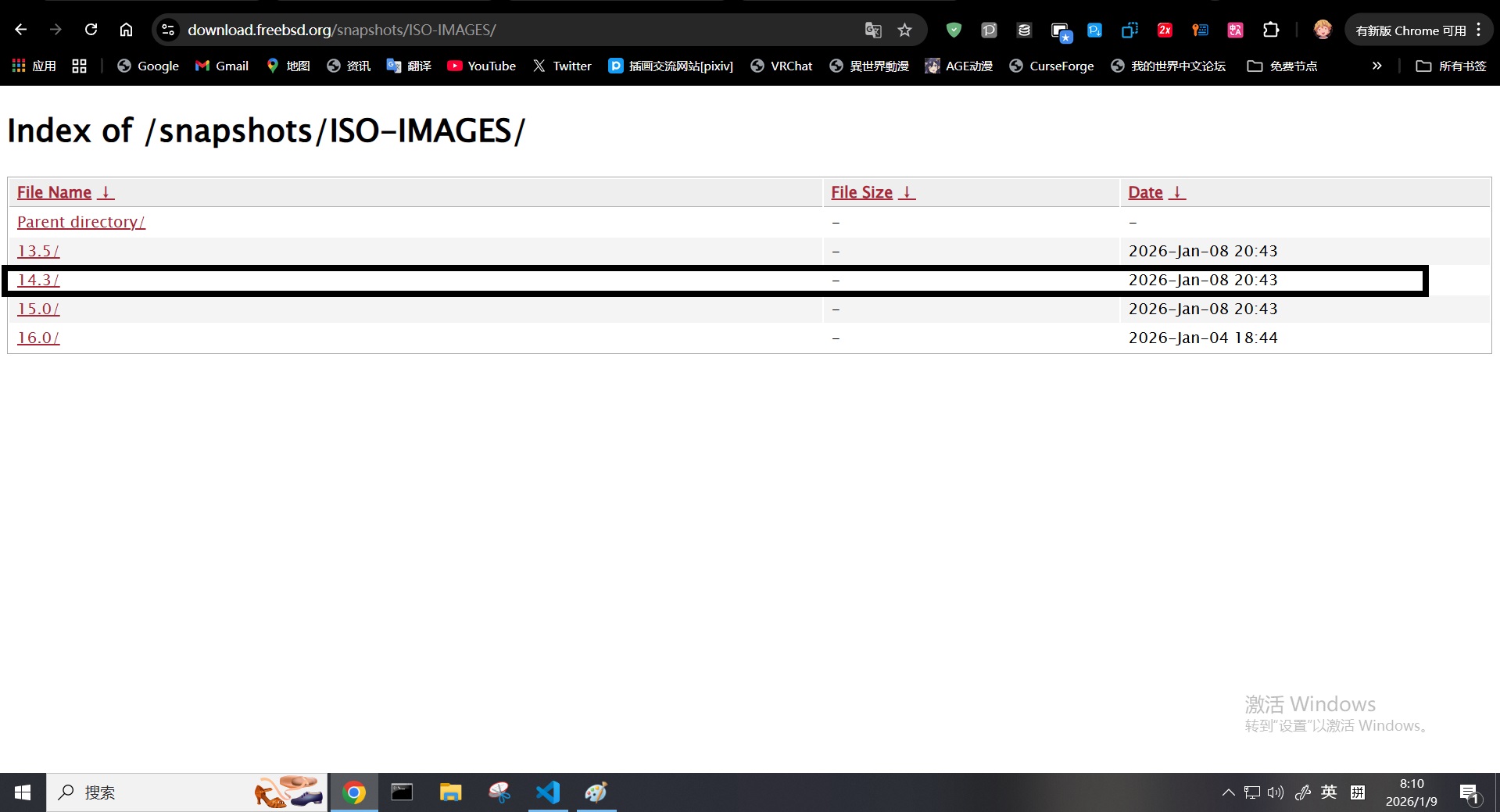
我是64位的系统,所以我选择amd64的
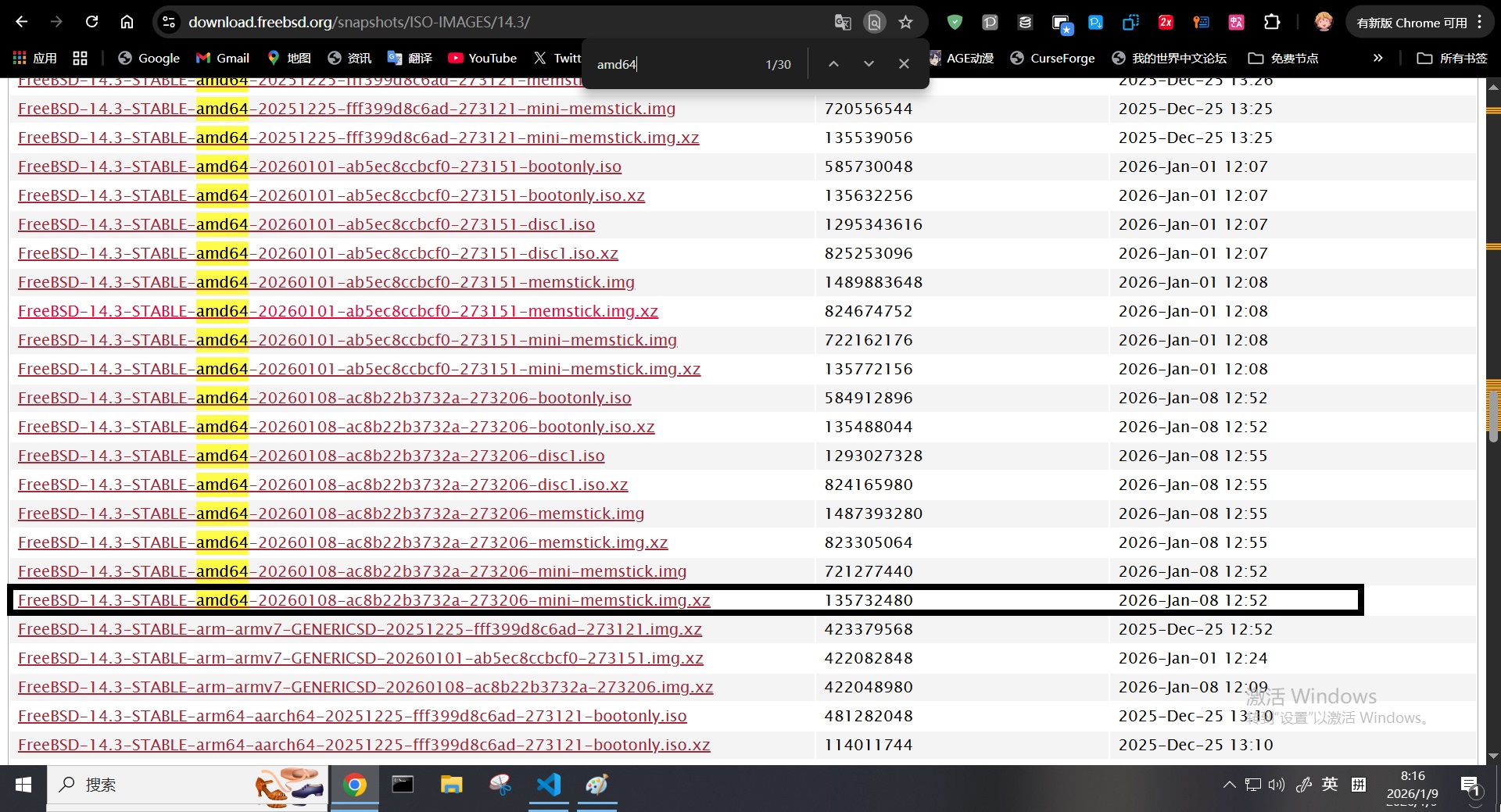
FreeBSD-14.3-STABLE-amd64-20260108-ac8b22b3732a-273206-mini-memstick.img.xz
就是14.3稳定版64位的最小光盘镜像,并且是xz压缩
选择这个下载会快一点
接下来静待下载完毕即可
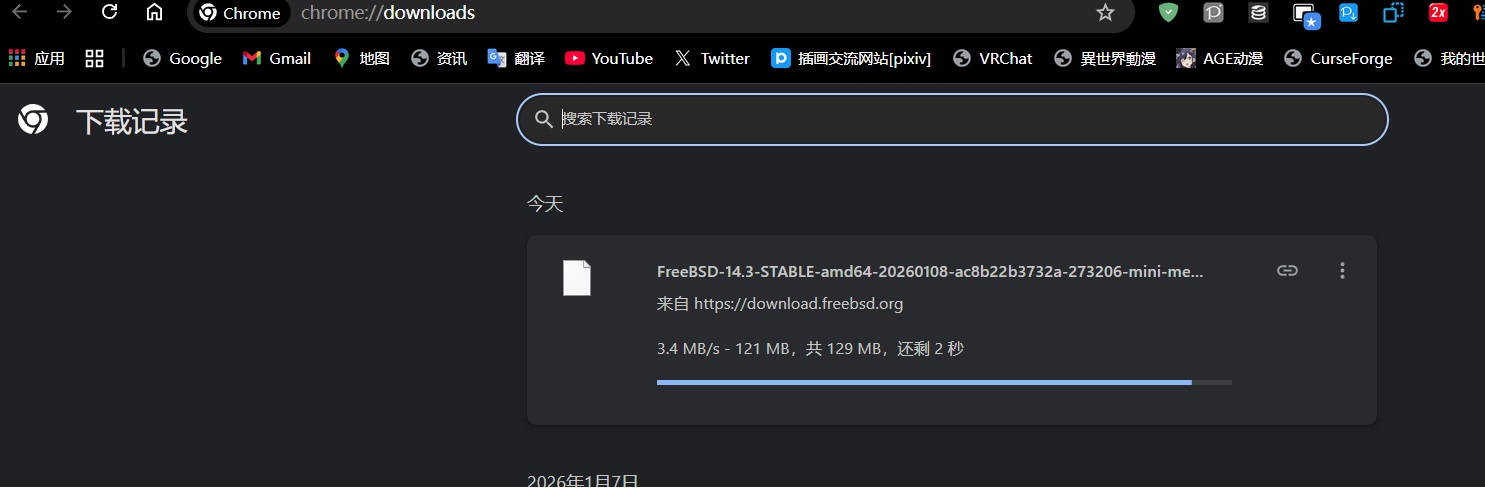
下载完毕以后我们需要打开虚拟机软件或者实体机来安装
可以根据自己的习惯来选择是否需要用efi来引导,不过我的习惯是一向不喜欢efi的
好的,那么开始了,我使用的是windows的hyperv作为虚拟机
大家完全可以按照自己的喜好来配置虚拟机设定的
接下来我们启动虚拟机
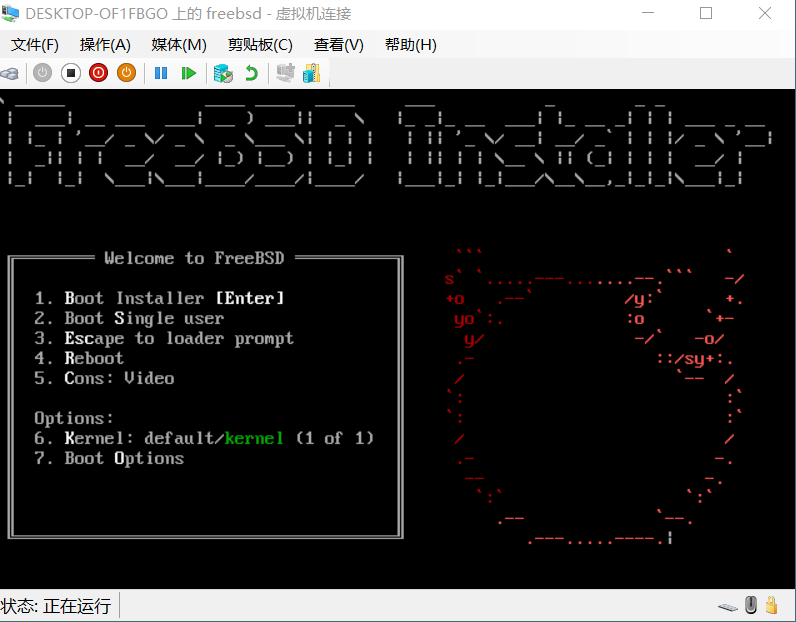
选择第一个来启动进入系统,按enter键
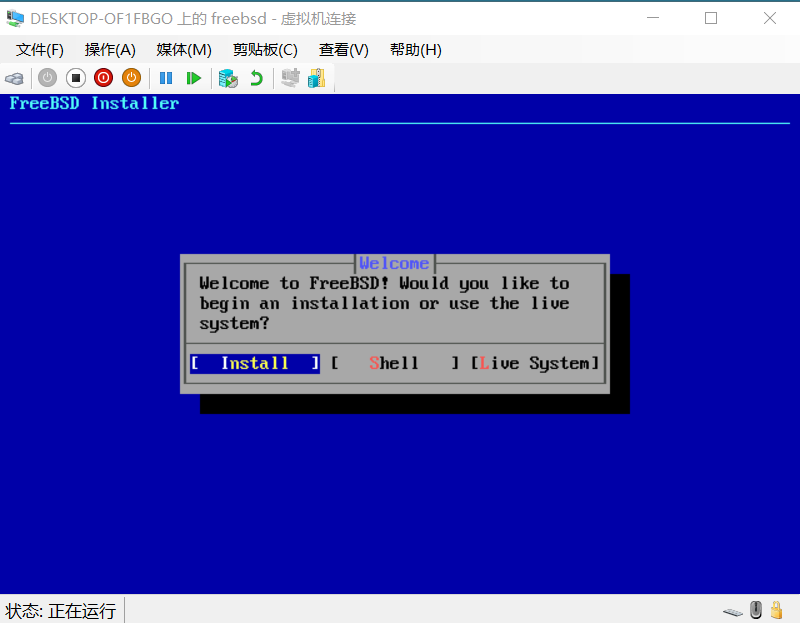
再次回车进入安装页面
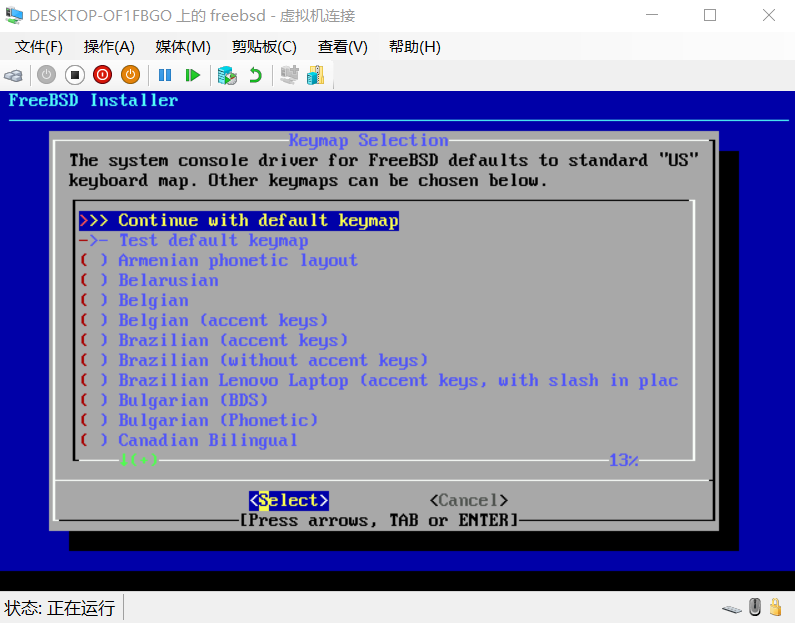
接下来的是选择键盘排布,默认的回车就好了
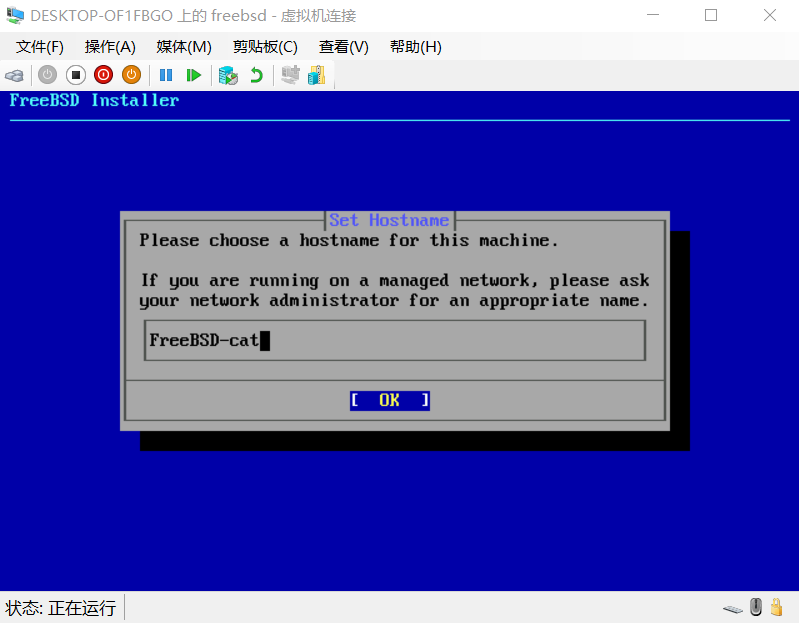
这个是hostname,给你的主机取名字的,我比较喜欢在的取名方式是发行版加上cat
所以就是FreeBSD-cat了
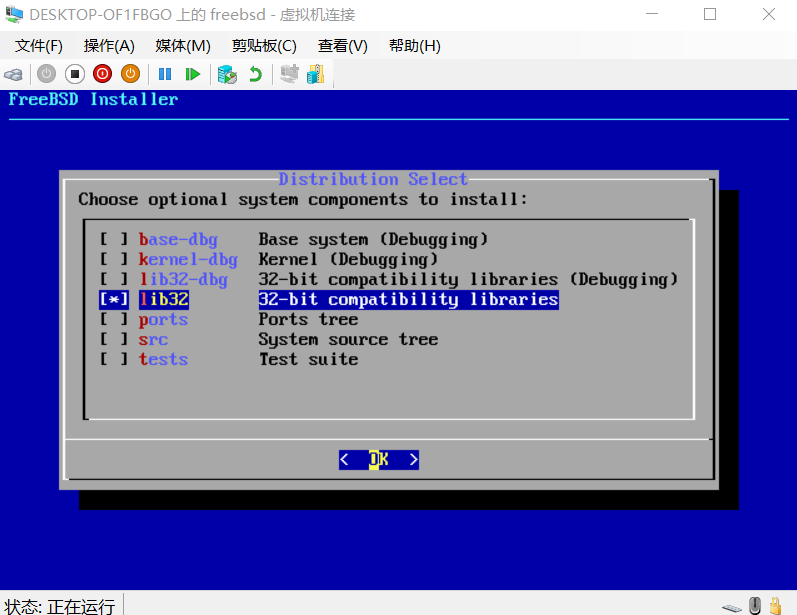
接下来就是让我们选择需要安装哪些包
我们选择lib32来兼容32位程序就好了
其他的后续可以补充的
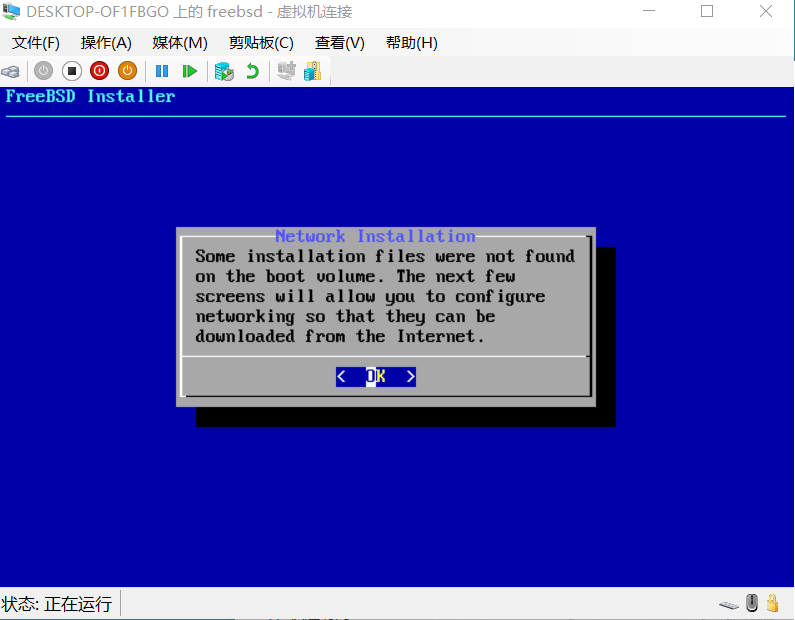
接下来告诉我们,接下来的过程需要联网环境
直接回车就好了
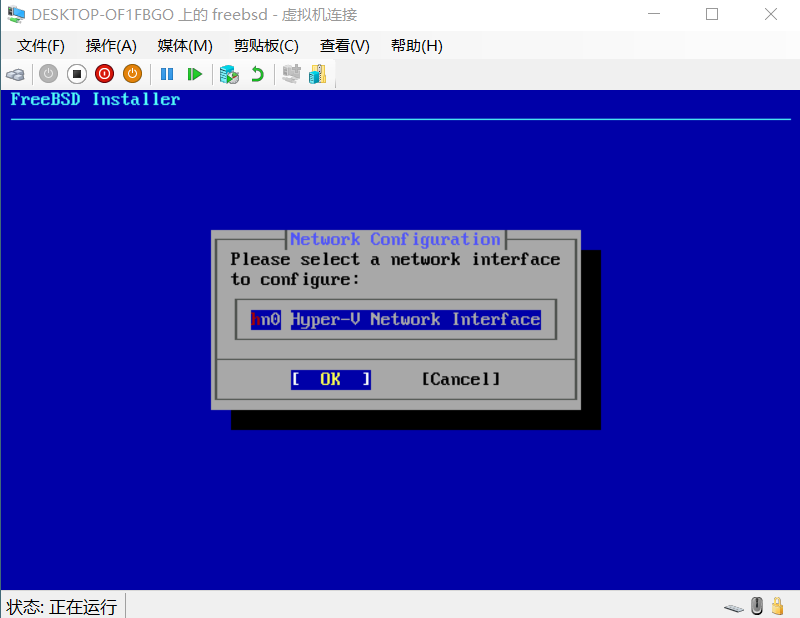
接下来选择网口或者wifi
因为我是虚拟机,就只有一个网口
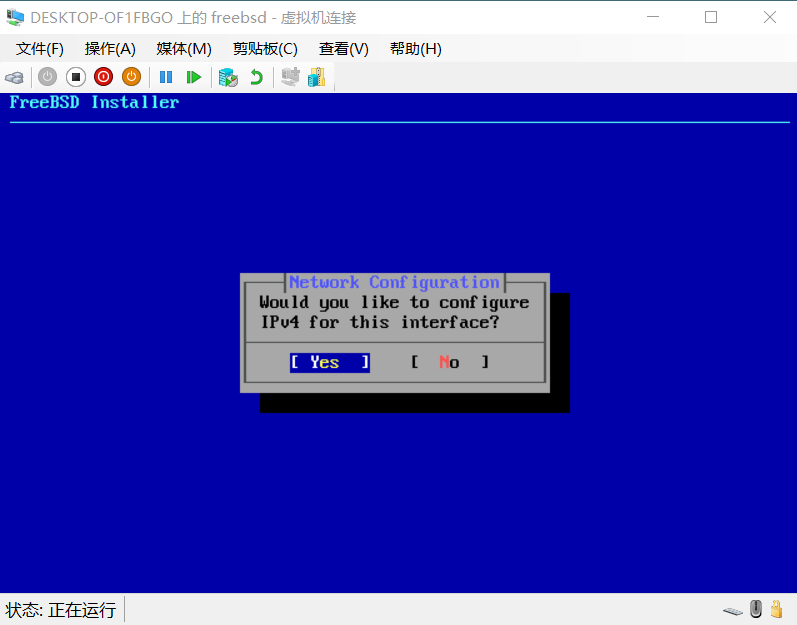
ipv4允许
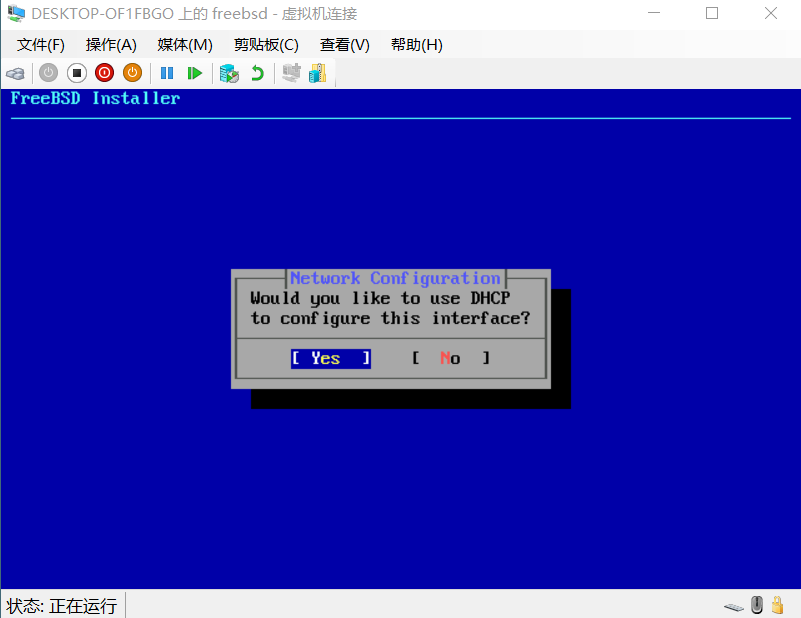
dhcp允许
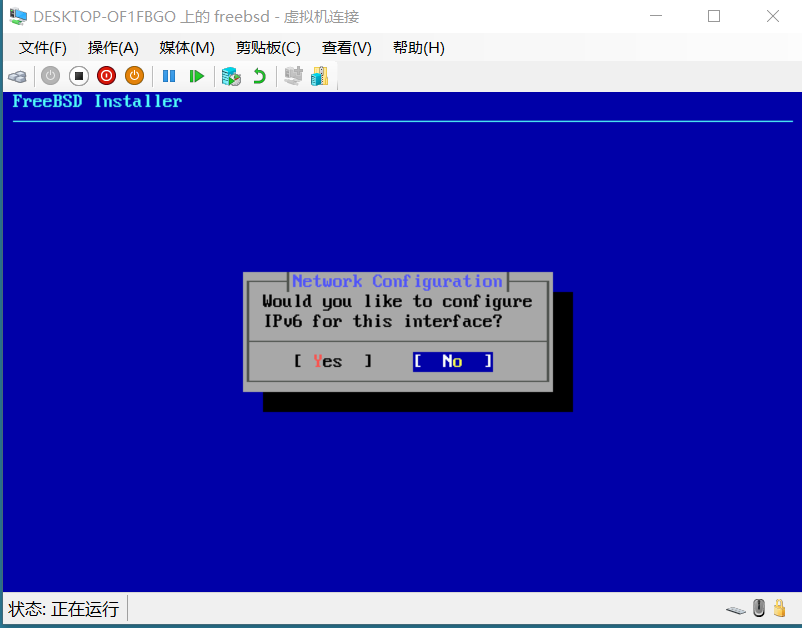
ipv6禁止
我禁止是因为我家无法获取ipv6,如果大家有ipv6,可以允许一下
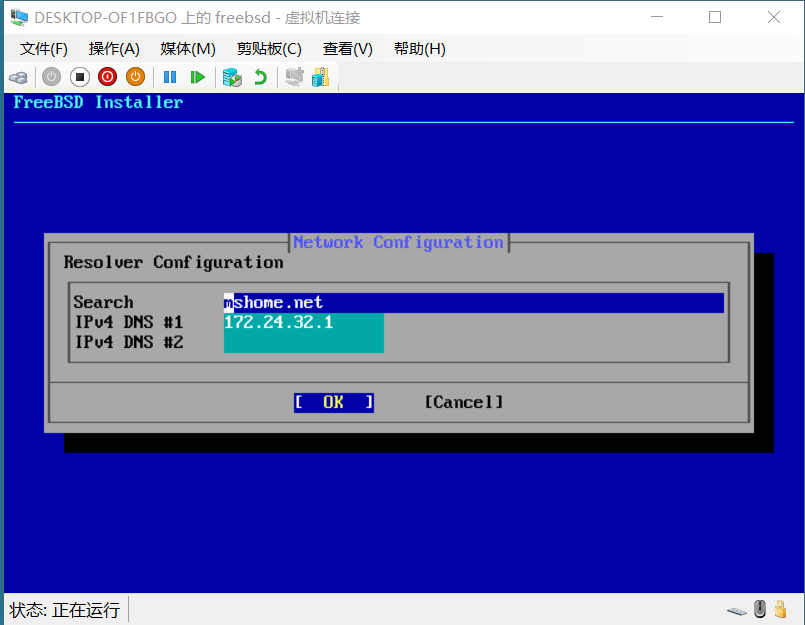
接下来看看自己的dhcp有没有正确的获取ip
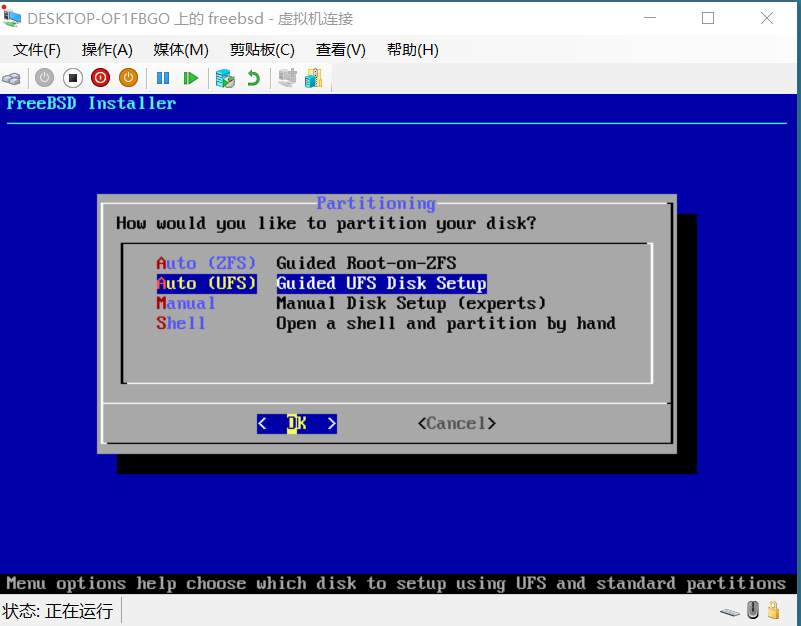
因为我只有一块硬盘,所有就直接让我选择磁盘得到文件系统了
不过我个人不太喜欢zfs就选择ufs了
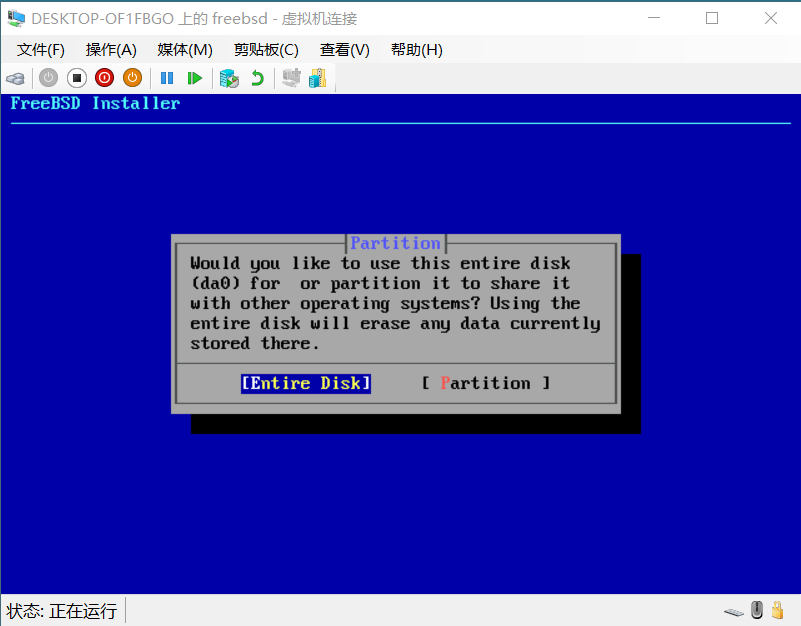
接着选择entire-disk
他会自己让你选择预制的配置方案
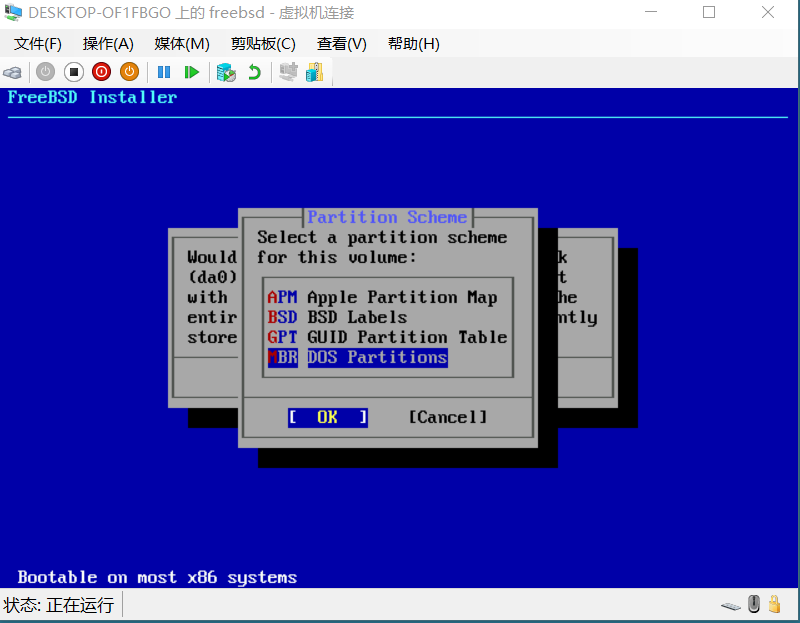
因为我的个人习惯是不喜欢EFI的引导
所以,我选择MBR
最后修改时间: 【2026-06-24】
留言区:
2026-07-18 18:24:40
[1win@arch-cat ArchLinux]
$ 居然更新了
2026-06-21 23:10:16
[SkimrMe@arch-cat ArchLinux]
$ 为什么我会卡在选择网络的地方呢?一直报错?
2026-01-09 00:20:37
[SkimrMe@arch-cat ArchLinux]
$ 站长,请问你安装成功了吗?